
Extensão Chrome
A tua lista de desejos, a um clique de cada loja
Gostaste de algo num site? A extensão guarda-o na tua lista do Khadoo, com o título, o preço e o link. Vê como se usa, em cinco minutos.
Grátis, para o Chrome no computador.


Também precisas da app Khadoo no telemóvel: é ela que liga a extensão à tua conta.


Como funciona
Instala a extensão
No Chrome, no teu computador, abre a página do Khadoo na Chrome Web Store.
- Clica em Adicionar ao Chrome.
- Confirma com Adicionar extensão.
Afixa-a junto à barra de endereço
O Chrome guarda as extensões novas num menu. Afixa o Khadoo para o teres sempre à mão.
- Clica no ícone da peça de puzzle, no canto superior direito do Chrome.
- Clica no pionés ao lado do Khadoo.
Extensões
Acesso total
 Khadoo
Liga-a à tua conta
Sem palavras-passe: a extensão liga-se com um código QR, digitalizado a partir da app.
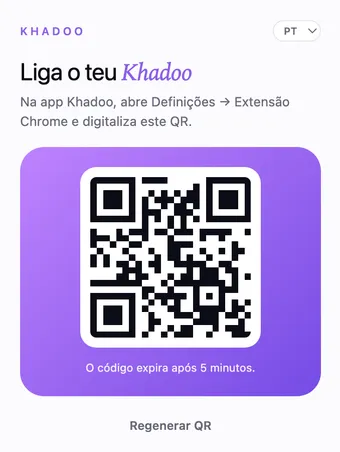
- Clica no ícone do Khadoo no Chrome: aparece um código QR.
- No telemóvel, abre a app Khadoo, separador O meu espaço, e depois Definições.
- Toca em Extensão Chrome, depois em Ligar a extensão, e digitaliza o código QR.
O código expira ao fim de 5 minutos. Se tiver expirado, clica em «Regenerar QR».
Adiciona um desejo num clique
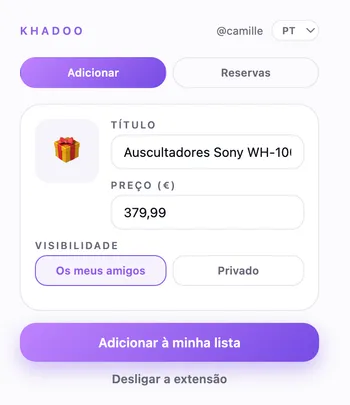
Na página de um produto, em qualquer loja online, clica no ícone do Khadoo.
- O título, o preço, a foto e o link ficam preenchidos. Corrige-os se for preciso.
- Escolhe quem o vê: Os meus amigos ou Privado.
- Clica em Adicionar à minha lista: o desejo aparece logo na app.
Abre a página do próprio produto, não uma lista de resultados.
Encontra as tuas reservas
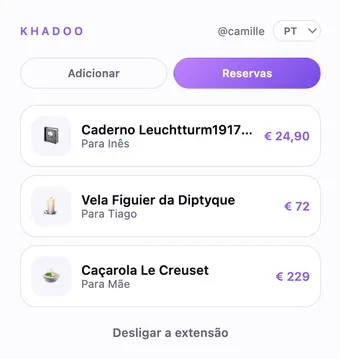
Reservaste um presente para alguém na app? Está à tua espera no separador «Reservas» da extensão.
- Cada presente indica para quem é e o preço.
- Clica nele para abrir a loja e comprá-lo.
Perguntas frequentes
Preciso da app Khadoo para usar a extensão?
Sim. A extensão adiciona desejos à tua conta Khadoo, e é na app que a ligas, digitalizando um código QR. A app é grátis no iPhone e no Android.
Em que sites funciona a extensão?
Na maioria das lojas online. Se um campo ficar vazio (o preço, por exemplo), podes preenchê-lo à mão antes de adicionar o desejo.
A extensão diz «Abre uma página de produto para adicionar um desejo». Porquê?
Estás numa página inicial, numa lista de resultados ou numa página que não é uma loja. Abre a página do produto que queres e volta a clicar no ícone do Khadoo.
O código QR não funciona. O que faço?
Expira ao fim de 5 minutos: clica em «Regenerar QR» na extensão e digitaliza o novo. Confirma também que o digitalizas a partir da app (O meu espaço → Definições → Extensão Chrome) e não com a câmara do telemóvel.
A extensão funciona no telemóvel?
Não: foi feita para o Chrome no computador. No telemóvel, adiciona os teus desejos diretamente na app Khadoo.
A extensão vê o que faço na internet?
Não. Só lê a página quando clicas no ícone, não envia nada até adicionares um desejo e nunca acede ao teu histórico.
Como a desligo?
Clica em «Desligar a extensão» no fundo da extensão ou, na app, vai a O meu espaço → Definições → Extensão Chrome e toca em «Desligar». Para a remover do Chrome, clica com o botão direito no ícone e escolhe «Remover do Chrome».
Pronto para experimentar?
Instala a extensão, liga-a com uma digitalização, e a próxima coisa que vires online já está na tua lista.
Adicionar ao Chrome