
Extension Chrome
Ta wishlist, à un clic de chaque boutique
Un produit te plaît sur un site ? L’extension le range dans ta wishlist Khadoo, avec son titre, son prix et son lien. Voici comment t’en servir, en cinq minutes.
Gratuite, pour Chrome sur ordinateur.


Il te faut aussi l’app Khadoo sur ton téléphone : c’est elle qui connecte l’extension à ton compte.


Comment ça marche
Installe l’extension
Depuis Chrome, sur ton ordinateur, ouvre la fiche Khadoo du Chrome Web Store.
- Clique sur Ajouter à Chrome.
- Confirme avec Ajouter l’extension.
Épingle-la à côté de la barre d’adresse
Chrome range les nouvelles extensions dans un menu. Épingle Khadoo pour l’avoir toujours sous la main.
- Clique sur l’icône pièce de puzzle, en haut à droite de Chrome.
- Clique sur l’épingle à côté de Khadoo.
Extensions
Accès complet
 Khadoo
Connecte-la à ton compte
Pas de mot de passe à taper : l’extension se connecte avec un QR code, scanné depuis l’app.
- Clique sur l’icône Khadoo dans Chrome : un QR code s’affiche.
- Sur ton téléphone, ouvre l’app Khadoo, onglet Mon Espace, puis Réglages.
- Touche Extension Chrome, puis Connecter l’extension, et scanne le QR code.
Le code expire après 5 minutes. S’il a expiré, clique sur « Régénérer le QR ».

Ajoute une envie en un clic
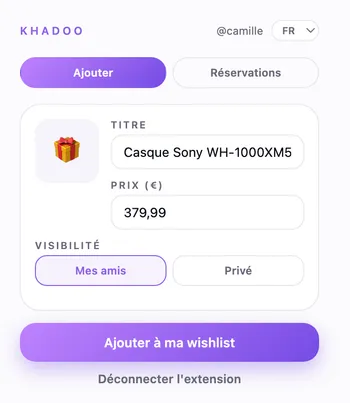
Sur la page d’un produit, n’importe quelle boutique en ligne, clique sur l’icône Khadoo.
- Le titre, le prix, la photo et le lien sont remplis pour toi. Corrige-les si besoin.
- Choisis qui la voit : Mes amis ou Privé.
- Clique sur Ajouter à ma wishlist : l’envie apparaît aussitôt dans l’app.
Ouvre bien la page du produit lui-même, pas une liste de résultats.
Retrouve tes réservations
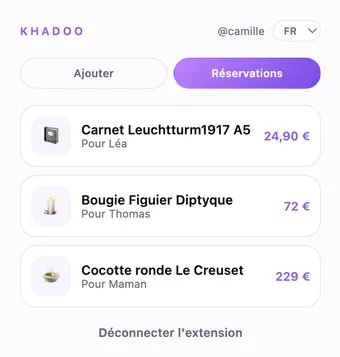
Tu as réservé un cadeau pour un proche dans l’app ? Il t’attend dans l’onglet « Réservations » de l’extension.
- Chaque cadeau indique pour qui il est et son prix.
- Clique dessus pour ouvrir la boutique et l’acheter.
Questions fréquentes
Faut-il l’app Khadoo pour utiliser l’extension ?
Oui. L’extension ajoute des envies à ton compte Khadoo, et c’est depuis l’app que tu la connectes, en scannant un QR code. L’app est gratuite sur iPhone et Android.
Sur quels sites l’extension marche-t-elle ?
Sur la plupart des boutiques en ligne. Si un champ reste vide (le prix, par exemple), tu peux le remplir à la main avant d’ajouter l’envie.
L’extension affiche « Ouvre une page produit pour ajouter une envie ». Pourquoi ?
Tu es sur une page d’accueil, une liste de résultats ou une page qui n’est pas une boutique. Ouvre la fiche du produit que tu veux, puis clique à nouveau sur l’icône Khadoo.
Le QR code ne marche pas. Que faire ?
Il expire après 5 minutes : clique sur « Régénérer le QR » dans l’extension et scanne le nouveau. Vérifie aussi que tu le scannes bien depuis l’app (Mon Espace → Réglages → Extension Chrome), et pas avec l’appareil photo du téléphone.
L’extension marche-t-elle sur téléphone ?
Non : elle est faite pour Chrome sur ordinateur. Sur ton téléphone, ajoute tes envies directement dans l’app Khadoo.
L’extension voit-elle ce que je fais sur internet ?
Non. Elle ne lit la page que lorsque tu cliques sur son icône, n’envoie rien tant que tu n’ajoutes pas d’envie et n’accède jamais à ton historique.
Comment la déconnecter ?
Clique sur « Déconnecter l’extension » en bas de l’extension, ou, dans l’app, va dans Mon Espace → Réglages → Extension Chrome et touche « Déconnecter ». Pour la retirer de Chrome, fais un clic droit sur son icône puis « Supprimer de Chrome ».
Prêt à l’essayer ?
Installe l’extension, connecte-la en un scan, et ta prochaine envie repérée en ligne est déjà dans ta liste.
Ajouter à Chrome