
Extensión de Chrome
Tu lista de deseos, a un clic de cada tienda
¿Te gusta algo en una web? La extensión lo guarda en tu lista de Khadoo, con su título, su precio y su enlace. Así se usa, en cinco minutos.
Gratis, para Chrome en el ordenador.


También necesitas la app Khadoo en el móvil: es la que conecta la extensión con tu cuenta.


Cómo funciona
Instala la extensión
En Chrome, en tu ordenador, abre la ficha de Khadoo en Chrome Web Store.
- Haz clic en Añadir a Chrome.
- Confirma con Añadir extensión.
Fíjala junto a la barra de direcciones
Chrome guarda las extensiones nuevas en un menú. Fija Khadoo para tenerla siempre a mano.
- Haz clic en el icono de la pieza de puzle, arriba a la derecha de Chrome.
- Haz clic en la chincheta junto a Khadoo.
Extensiones
Acceso completo
 Khadoo
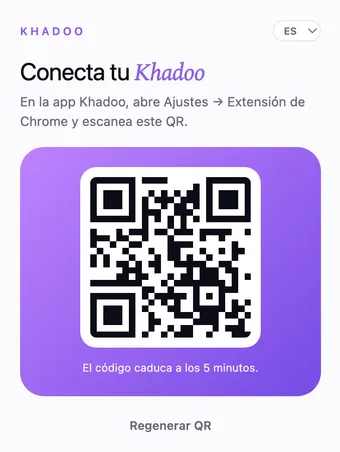
Conéctala a tu cuenta
Sin contraseñas: la extensión se conecta con un código QR que escaneas desde la app.
- Haz clic en el icono de Khadoo en Chrome: aparece un código QR.
- En el móvil, abre la app Khadoo, pestaña Mi espacio, y luego Ajustes.
- Toca Extensión de Chrome, luego Conectar la extensión, y escanea el código QR.
El código caduca a los 5 minutos. Si ha caducado, haz clic en «Regenerar QR».
Añade un deseo en un clic
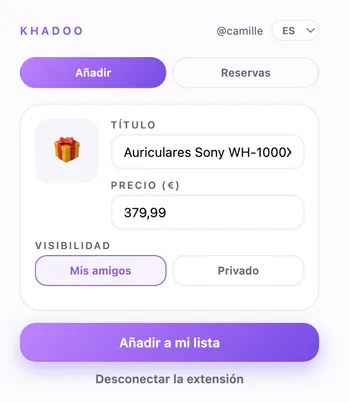
En la página de un producto, en cualquier tienda online, haz clic en el icono de Khadoo.
- El título, el precio, la foto y el enlace se rellenan solos. Corrígelos si hace falta.
- Elige quién lo ve: Mis amigos o Privado.
- Haz clic en Añadir a mi lista: el deseo aparece al instante en la app.
Abre la página del propio producto, no una lista de resultados.
Encuentra tus reservas
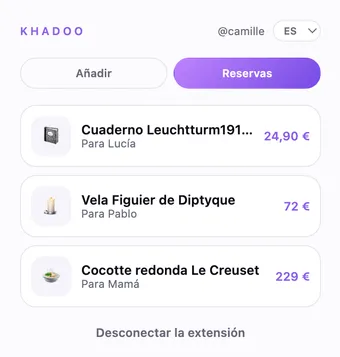
¿Has reservado un regalo para alguien en la app? Te espera en la pestaña «Reservas» de la extensión.
- Cada regalo indica para quién es y su precio.
- Haz clic en él para abrir la tienda y comprarlo.
Preguntas frecuentes
¿Necesito la app Khadoo para usar la extensión?
Sí. La extensión añade deseos a tu cuenta de Khadoo, y la conectas desde la app escaneando un código QR. La app es gratis en iPhone y Android.
¿En qué webs funciona la extensión?
En la mayoría de las tiendas online. Si un campo queda vacío (el precio, por ejemplo), puedes rellenarlo a mano antes de añadir el deseo.
La extensión dice «Abre una página de producto para añadir un deseo». ¿Por qué?
Estás en una página de inicio, una lista de resultados o una página que no es una tienda. Abre la ficha del producto que quieres y vuelve a hacer clic en el icono de Khadoo.
El código QR no funciona. ¿Qué hago?
Caduca a los 5 minutos: haz clic en «Regenerar QR» en la extensión y escanea el nuevo. Comprueba también que lo escaneas desde la app (Mi espacio → Ajustes → Extensión de Chrome) y no con la cámara del móvil.
¿Funciona la extensión en el móvil?
No: está pensada para Chrome en el ordenador. En el móvil, añade tus deseos directamente en la app Khadoo.
¿La extensión ve lo que hago en internet?
No. Solo lee la página cuando haces clic en su icono, no envía nada hasta que añades un deseo y nunca accede a tu historial.
¿Cómo la desconecto?
Haz clic en «Desconectar la extensión» abajo en la extensión o, en la app, ve a Mi espacio → Ajustes → Extensión de Chrome y toca «Desconectar». Para quitarla de Chrome, haz clic derecho en su icono y elige «Quitar de Chrome».
¿Lista para probarla?
Instala la extensión, conéctala con un escaneo y lo próximo que veas en internet ya estará en tu lista.
Añadir a Chrome